Tampilkan postingan dengan label Photoshop. Tampilkan semua postingan

Tutorial Membuat WPAP

Minggu, 11 Januari 2015
Posted by Unknown
Tag :

Tutorial Membuat WPAP

Tutorial WPAP/tutorial wpap
Pada tutorial kali ini saya akan share bagaimana cara saya membuat gambar vector dengan gaya Wedha’s Pop Art Potrait (WPAP). Saya mengelompokkannya menjadi 3 langkah membuat WPAP dengan corel draw.

1. Pengaturan Tool
Untuk mempermudah dalam pembuatan wpap, sebaiknya anda melakukan pengaturan tool, pengaturannya sebagai berikut.
- Buka objek foto yang akan dijadikan WPAP
iwan fals photo/foto

- Seleksi foto, klik bitmap – Mode – CMYK (32-bit )
– Klik kanan pada foto lalu pilih lock object
– Buat layer baru dengan mengaktifkan jendela object manager dengan cara klik window – dockers – klik pada object manager. lalu klik bagian bawak dari jendela object manager tersebut pilih new layer.
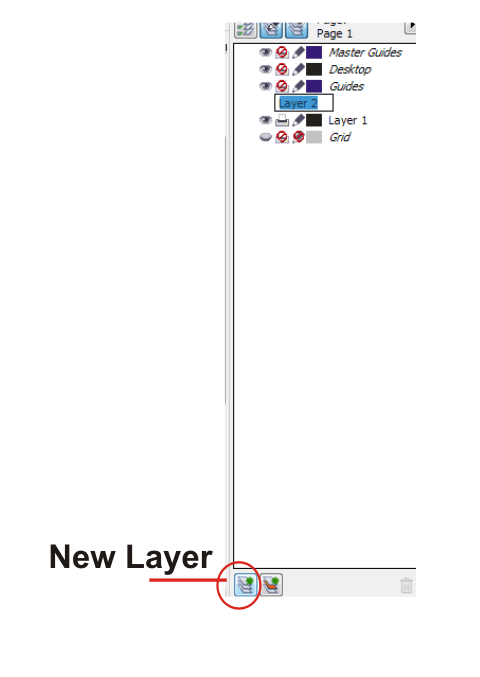
-Membuat Shorcut key untuk tool-tool yang sering dipakai, seperti Bazier, eyedropper, dan pain bucket, caranya lihat disini
-Tinggal satu lagi pengaturan toolnya agar mempermudah dalam pengerjaan WPAP, klik view lalu beri centang untuk snap to object dan Dynamic guides. snap to object gunanya untuk melekatkan bidang satu ke bidang lain, sedangkan dynamic guides adalah garis bantuotomatis yang akan keluar saat melakukan tracing.
2. Tracing foto tanpa kurva atau tanpa bidang lengkung
Kenapa saya katakan begitu, karena letak khas dari WPAP salah satunya adalah tracing bidangnya tidak ada bidang lengkung.
nah disitu keunikan tracing bidang wpap, selain penggunaan warna-warna berlawanan antar bidang.
Saatnya mulaitracing manual object foto menjadi wpap.
– Mulailah bagian yang terpenting terlebih dahulu seperti mata – bibir dan hidung. Dengan membuat bidang global kemudian diisi dengan bidang hight light, midtone, shadow dan lakukan dengan teknik intersect, lihat disini cara penggunaan intersect.
warna/tutorial wpap
jika sudah terbentuk bidangnya, isi dengan mangambil sampel warna eyedropper dan menyiramnya dengan paint bucket.
- Silahkan anda lanjutkan tracing bidangnya, yang perlu diingat adalah tidak ada bidang yang lengkung dan sudut- sudut nanggung diluruskan saja. saya rasa anda sudah terbantu dengan mengaktifkan dynamic guides.
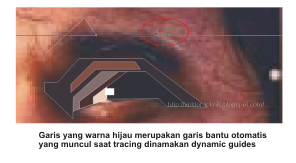
Tutorial wpap/tutorial
- Setelah 3 bagian tersebut selesai,buat bidang rambutnya, caranya hampir sama dengan cara diatas.
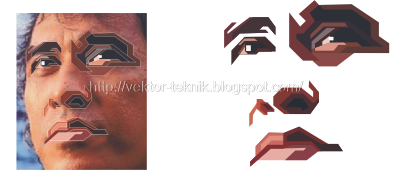
Bidang rambut sudah selesai, maka karakter objeknya sudah kelihatan, untuk memperkuat karakter objek, silahkan tambah tracing bidang-bidang lain sesuai dengan terang gelapnya warna.
wpap vector/tutorial
buang outlinenya sekarang tinggal kasih warna-warna pop dan kasih sedikit sentuhan background.
3. Mewarnai Objek yang sudah di tracing dengan warna-warna berseberangan atau warna-warna pop.  
Silahkan anda aktifkan jendela color  dan atur settingannya seperti gambar dibawah ini
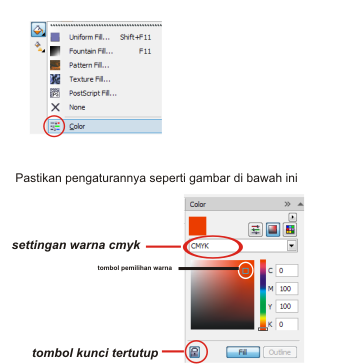
Tutorial wpap/warna

Tukar warna objek skine tone tadi dengan mengklik bidang yang diwarnai, lalu pada jendela color geser-geser tombol pemilihan warna, sehingga warnanya pas dan harmoni. perlu diingat, warna yang dipakai warna pop.
pop art indonesia

cara mudah membuat vektor

Senin, 05 Januari 2015
Posted by Unknown
Tag :
Halo semua ? apa kabar ?smile
Agak lama ya blog ini gak ngepost. Maklum karena kesibukan sekolah dan faktor modem yang gak pernah ada pulsa hehehe
Yang dibutuhkan nggak banyak - banyak, cuma ada 5:

1. Laptop / PC
2. Mouse 
3. Adobe Photoshop (versi Seteeraaahhhhh)
4. Gambar (gambar bapak, ibu, nenek, kakek, buyut, seteeerrraahhh!!!!!!!!)
4. Ketenangan
5. Berdoa


1. Buka photoshop kamu, tool yang kamu pake cuma sedikit, yg paling sering nanti dipakai itu Pen tool, paint bucket tool. Kalau nggak tau Pen tool bisa dilihat gambar dibawah. Ini gunanya untuk ngepath ya ibaratnya untuk ngambar lah


2. Buka gambar yang ingin kamu edit, kali ini aku pake foto seorang wanita ehem ehem


3. Hal pertama yg kita lakukan adalah klik pen tool, lalu km mulai menjiplak foto tersebut. Gampangnya kamu bisa mulai dari bagian mata. (kalau bingung cara menggunakan pen tool, kamu bisa tanya kepada yg ahlinya.)


4. Lakukan hal yang sama ke semua bagian tubuh yg km rasa perlu di path. Kalau bingung kamu bayangkan saja tokoh - tokoh kartun, mereka mempunyai garis - garis hitam di setiap bagian tubuhnya. Contohnya liat gambar dibawah


5. Lanjut km path rambutnya masih menggunakan pen tool ( kamu tidak harus mengggunakan pen tool dengan sekali jalan, jadi km bisa menumpuk - numpuk hasilnya karena tidak akan keliahatan/ warnanya sama )


6. kemudian lanjut kebagian wajah. Yang harus diperhatikan disini adalah pengaturan letak layer. Letakkan dibawah jika itu menurut km bisa menutupi  (sumpah ribet ngartiin maksudnya)


7. Untuk merubah warna perhatikan gambar dibawah :


     1) klik kotak disebelah kiri layer yang ingin dirubah warnanya
     2) Ubah warna sesuai keinginan km

8. Selanjutnya km path bagian wajah lainnya, seperti mata, mulit, telinga

9. Untuk bola matanya kamu bisa buat dengan cara menggabungkan lingkaran - lingkaran dengan warna yang sesuai seperti gambar dibawah

10. Pasang bola matanya pada mata. untuk sebelahnya tinggal di copy aja


11. Setelah kamu lancar, pasti gampang melanjutkan tahap berikutnya, lanjutkan ngepath seluruh tubuhnya.


12. Untuk membuat gambar terlihat lebih keren km bisa menambahkan path - path bayangan / kecerahan pada kulit. Masih dengan cara yang sama menggunakan pen tool. Seperti gambar dibawah.


13. Hampir tahap akhir nih guys!!! Semagat semangat!!!! chibi chibi hap hap hap!!
Selanjutnya kamu tambahkan background dengan cara insert new layer trus kamu beri warna. Letakkan Diatas layer background


14. Untuk memberi kesan terlihat 3d, km bisa menambahkan bayangan dibelakang orangnya. Cara mudahnya. Kamu hiden sementara layer background ungu tersebut dan juga background aslinya. sehingga akan menjadi gambar seperti dibawah


15. Kalau sudah, km tekan ctrl+A untuk select semua layer yang aktif. Setelah itu km cari menu Edit - Klik copy merged


16. Tekan ctrl+V lalu layernya kamu pindahkan paling atas. Lihat lingkaran pada gambar dibawah


17. Klik layer tersebut lalu pilih menu image - adjustments - Hue/Saturation. Pada lightness nya kamu ubah menjadi -100


18. Lalu aktifkan kembali layer yg tadi sempat di hiden. letakkan layer bayangan tersebut diatas layer background aslinya sehingga menjadi seperti gambar dibawah


19. Ubah warna bayangannya dengan cara sebagai berikut


     1) klik kanan pada layer - pilih bleeding option
     2) pilih Color Overlay
     3) Ubah warna sesuai keinginan

20. Terakhir kamu bisa menambahkan text atau apapun yg membuat gambar tersebut terlihat lebih keren


Terimakasih. Sekian tutorial dari akusmile SELAMAT MENCOBA

Silahkan di simak .. 


Sebelumnya, siapkan dulu bahan yang akan di racik nya ya, disini kita menggunakan
- Pic wajah Megan Fox
- Brush Scramble Letter

STEP 1
Persiapkan gambar yang ingin dibuat tipografi wajah. Buka gambar tersebut di photoshop, dan secara otomatis, layer gambar tersebut menjadi layer 'background'. klik ganda pada layer 'background' untuk mengubahnya menjadi layer biasa, dan ubah nama layer tersebut menjadi 'face'.

Tipografi Wajah dengan Photoshop

STEP 2
Pada tutorial kali ini, kita hanya membutuhkan bagian wajah. Jadi crop gambar wajah menggunakan Pen tool (P). Untuk cara cropping gambar menggunakan Pen tool, lihat tutorial ini : Menghapus background di Photoshop.

Tipografi Wajah dengan PhotoshopTipografi Wajah dengan Photoshop

STEP 3
Buat layer baru dan beri nama dengan 'background'. Kemudian, posisikan layer 'background' diposisi paling bawah. Tekan tombol Ctrl + D di keyboard untuk mengembalikan warna foreground-background menjadi hitam putih. Jika sudah, gunakan Paint Bucket tool untuk mengisi layer background menggunakan warna hitam.

Tipografi Wajah dengan Photoshop

STEP 4
Buatlah sebuah layer baru dan beri nama layer dengan 'tipografi'. Kemudian pastikan warna foreground adalah putih seperti gambar dibawah.

Tipografi Wajah dengan Photoshop

STEP 5
Setelah kamu mendownload dan menginstall Scrambled Letters brush di link diatas, maka sekarang ada banyak pilihan brush berupa kumpulan huruf-huruf yang bisa digunakan. Pastikan layer 'tipografi' aktif, dan mulai sapukan brush dengan menggunakan Brush tool (B) pada bagian wajah.

Tipografi Wajah dengan PhotoshopTipografi Wajah dengan Photoshop

STEP 6
Ulangi menyapukan brush ke dokumen tapi pastikan brush yang disapukan berbeda-beda jenisnya sampai kumpulan brush telah dirasa cukup untuk membentuk sebuah wajah.

Tipografi Wajah dengan Photoshop

STEP 7
Jika sudah, tekan dan tahan tombol Ctrl di keyboard, kemudian klik pada thumbaillayer 'tipografi' agar seluruh bentuk pada layer tersebut terseleksi.

Tipografi Wajah dengan Photoshop

STEP 8
Sementara seleksi aktif, klik layer 'face' untuk mengaktifkannya. Lalu tekan Ctrl + C(Copy) kemudian Ctrl + V (paste).

Tipografi Wajah dengan Photoshop

STEP 9
Langkah diatas menciptakan sebuah layer baru lagi bernama 'layer 1'. Sembunyikan (hide) layer 'face' dan layer 'tipografi' untuk melihat dengan jelas bahwa 'layer 1' adalah kumpulan tipografi yang membentuk suatu objek wajah seperti gambar dibawah.

Tipografi Wajah dengan Photoshop

STEP 10
Tapi kita belum selesai sampai disini, kita perlu membuat suasana lebih dramatis dengan membuat efek huruf-huruf yang keluar dari wajah, seperti terbawa angin. Untuk itu, buat sebuah layer lagi, beri nama dengan 'tipografi 2' sapukan beberapa Brush scrambled letters di samping wajah seperti pada gambar dibawah.

Tipografi Wajah dengan Photoshop

STEP 11
Klik ganda pada layer 'tipografi 2' untuk membuka jendela layer style. Pada jendela layer style, pilih gradient overlay dan atur settingan didalamnya seperti gambar dibawah. Langkah ini untuk membuat kumpulan huruf tambahan pada layer 'tipografi 2' mempunyai gradasi dari terang ke gelap sehingga menunjukkan kedalaman agar artwork terlihat lebih realistis.

Tipografi Wajah dengan Photoshop

STEP 12
Buat layer mask untuk 'Layer 1', caranya klik ikon layer mask di bagian bawah layer palette. Klik thumbnail layer mask di 'layer 1' kemudian buat bentuk acak seperti gambar dibawah ini dengan Pen Tool (P). Sementara Pen tool aktif, klik kanan pada area kerja, lalu pilih Make Selection untuk mengubah garis kurva menjadi seleksi. Jika sudah, isi area yang terseleksi dengan warna hitam. Langkah ini akan membuat bagian tersebut menjadi tidak kelihatan sekaligus menciptakan efek acak yang membuat artwork lebih dramatis.

Tipografi Wajah dengan PhotoshopTipografi Wajah dengan Photoshop

STEP 13
Kamu bisa berimprovisasi menciptakan kesan acak melalui langkah diatas tadi. Semakin acak bentuk yang kamu buat, maka akan semakin kuat harmonisasi yang dikesankan dalam artwork.

Tipografi Wajah dengan Photoshop

STEP 14
Terakhir, kita masuk kedalam bagian pewarnaan. Buat sebuah layer baru diposisi paling atas layer-layer yang lain. Beri nama layer tersebut dengan 'warna'. GunakanGradient Tool (G) dan bukan Gradient editor. Pada Gradient Editor, atur settingan warna gradasi dari hijau ke orange seperti pada gambar dibawah.

Tipografi Wajah dengan Photoshop

STEP 15
Drag Gradient Tool (G) pada area kerja, kemudian ganti blending mode untuk layer 'warna' menjadi Color.

Tipografi Wajah dengan PhotoshopTipografi Wajah dengan Photoshop

Hasil Akhir
Beginilah hasil akhir dari tutorial tipografi wajah di photoshop. Mudah-mudahan dapat bermanfaat dan bisa dikembangkan dengan kreasi artwork kamu sendiri. Thanks for reading! :D

Tipografi Wajah dengan Photoshop
selesai dah
Welcome to My Blog

Pasang iklan

alt/text gambar

Popular Post

Blogger templates

- Copyright © Pejuang Subuh -Robotic Notes- Powered by Blogger - Designed by Nurdiansah -